

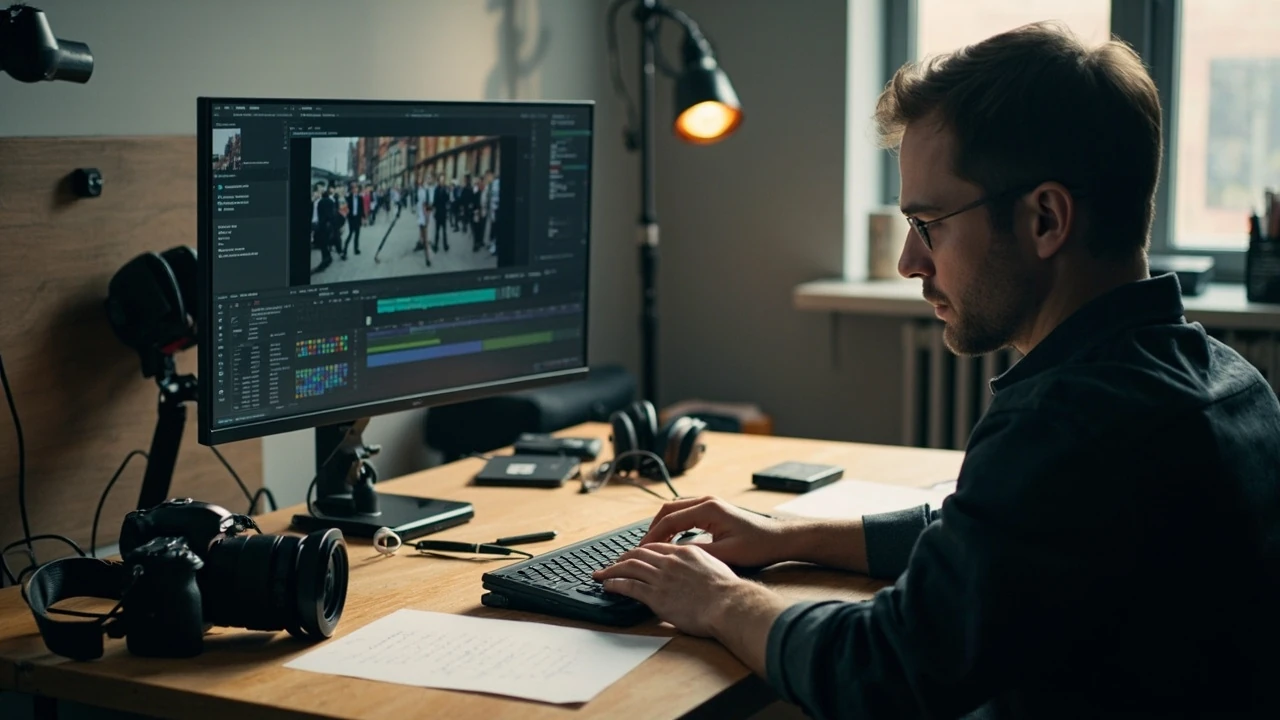
Програма для монтажу відео: як обрати редактор без марних витрат
Програма для монтажу відео має виконувати практичні завдання: приймати великі файли, дозволяти швидко вносити правки та не ускладнювати публікацію готової роботи. Для перших коротких роликів підійде простий безкоштовний редактор. Для клієнтських робіт, великих файлів і складного звуку знадобиться інструмент із ширшими можливостями.
Українські автори, блогери та невеликі продакшн-компанії працюють у дуже різних умовах: від смартфона в одній кімнаті до комп’ютера з SSD, зовнішнім монітором і потужним процесором. Тому єдиної «найкращої» програми немає. Редактор потрібно обирати за завданнями, потужністю комп’ютера, форматом матеріалів і терміном здачі.
Уявімо типовий український проєкт: інтерв’ю з підприємницею з Одеської області, дві камери, телефонні голосові нотатки та вертикальні фрагменти для соцмереж. Такий сюжет не потребує складної кінематографічної мови, але вимагає зручного монтажу, нормалізації звуку та швидкого експорту. Саме на такому прикладі варто перевіряти редактори.
Не варто одразу купувати найдорожчий тариф або вивчати сотні кнопок. Спочатку визначте, який результат потрібен, складіть короткий тест і перевірте, чи програма стабільно працює з вашими файлами. Із практичними критеріями вибору, обмеженнями безкоштовних інструментів і практичним планом навчання можна ознайомитися нижче.
З чого почати вибір монтажної програми
Спершу складіть список власних файлів. Це можуть відео зі смартфона, матеріали камери 4K, аудіо з диктофона та анімаційні елементи. Потім перевірте потужності комп’ютера: обсяг оперативної пам’яті, тип накопичувача, вільне місце та відеокарту. Повний монтаж 4K із десятками доріжок вимагає більше ресурсів, ніж редагування вертикального ролика зі смартфона.
Далі визначте формат результату. Один файл для YouTube, кілька вертикальних нарізок для TikTok та Instagram, аудіодоріжка для подкасту й архівний майстер-файл — це різні робочі процеси. Програма повинна підтримувати потрібні роздільності, частоти кадрів, кодеки та параметри експорту.
- Визначте максимальний розмір вихідного файла та потрібну роздільність.
- Перевірте, чи працює редактор на вашій операційній системі без ресурсомісткої емуляції.
- Створіть короткий тестовий проєкт із відео, звуком, титрами та переходами.
- Порівняйте швидкість відтворення, експорту та зручність пошуку потрібного фрагмента.
- Обирайте тимчасовий тариф або безкоштовну версію, не купуючи одразу дорогу підписку.
Порівнюючи редактори, дивіться не на кількість кнопок, а на виконання конкретної операції. Чи можна швидко вирізати фрагмент, прибрати шум, вирівняти звук за голосом, додати субтитри й експортувати готовий ролик? Саме так визначається програма для монтажу відео, яка не заважатиме роботі.
| Критерій | Для коротких роликів | Для проєктів 4K |
|---|---|---|
| Мінімальний обсяг ОЗП | 8 ГБ | 16–32 ГБ |
| Накопичувач | SSD бажано | NVMe із запасом для кешу |
| Пріоритет функцій | Обрізання, субтитри, соціальні формати | Кольорокорекція, звук, проксі, спільна робота |
| Модель оплати | Безкоштовно або разова ліцензія | Підписка чи професійна ліцензія |
| Робочий процес | Швидка публікація з одного комп’ютера | Кілька файлів, резервні копії, командна робота |
| Оцінка до покупки | Тест на одному ролику | Перевірка реального проєкту з 4K та звуком |
Не варто купувати дорогий пакет функцій заради одного титру. Спершу перевірте базовий сценарій: імпорт, монтаж, звук, кольори, титри та експорт. Розширений набір потрібен, коли проєкти регулярно потребують спільної роботи, плагінів або великих бібліотек медіа.
Зверніть увагу й на способ оплати. Один-два ролики на рік можна зібрати в безкоштовному редакторі. Щомісячні публікації в кількома соцмережах виправдовують підписку лише тоді, коли вона дає потрібні шаблони, автоматизацію або хмарні функції. Перед оплатою перевірте умови повернення коштів і можливість працювати без інтернету.
Які типи відеоредакторів варто розглянути
Легкі браузерні та мобільні сервіси зручні для швидких вертикальних відео. Вони часто мають готові шаблони, автоматичні субтитри та простий експорт. Недолік — менше контролю над кольором, звуком і складними доріжками. Деякі функції залишаються платними, а обмеження за тривалістю чи водяним знаком можуть зростати зі зміною тарифу.
Настольні редактори дають більше свободи. Умовний безкоштовний продукт із відкритим кодом допоможе тим, хто не хоче залежати від підписки та готовий розбиратися в технічних налаштуваннях. Проприєтарні програми зазвичайку пропонують зручніше інтерфейс, ширшу технічну підтримку та готові інтеграції, але коштують грошей або часу на встановлення.
Хмарні платформи створюють ще один шар: офісні комп’ютери мають обмежені ресурси, а браузер дає доступ до проєкта з будь-якої точки. Проте великі файли все одно потрібно завантажувати, а залежність від інтернету й тарифу зростає під час тривалих проєктів.
- Браузерний редактор: швидкий старт, шаблони й простий експорт для соцмереж.
- Настольний редактор: ширший контроль над таймлайном, звуком, кольором і файлами.
- Професійна система: проксі, спільна робота, автоматизація та підготовка великих матеріалів.
- Мобільний додаток: швидкі вертикальні нарізки та публікація без комп’ютера.
Для додаткового контексту огляд програмного забезпечення для нелінійного відеомонтажу допомагає порівняти професійні, споживчі та базові редактори, системні вимоги, можливості імпорту високої чіткості та параметри виведення. Однак таке порівняння не замінює практичного тесту: конкретні функції та швидкість залежать від редактора, системи й установленого обладнання.
Щоб визначити пріоритети, складіть список щоденних операцій. Якщо більшість роботи становить вирізання фрагментів, додавання субтитрів і швидкий вертикальний експорт, не потрібна професійна система. Якщо кожен проєкт має кілька камер, окремі доріжки звуку, спільну роботу та відновлення після збою, варто перевіряти настільний редактор із проєктними функціями.
Що реально впливає на швидкість монтажу
Найбільше часу забирає не сама програма, а підготовка файлів. Якщо комп’ютер постійно завантажує диск або змінює роздільність відео під час відтворення, редактор сповільнюється. Розміщення матеріалів на SSD, створення копій оригіналів і застосування проксі допомагають, але не потрібні для кожного проєкту.
Ключові показники технічного процесу доволі прості:
- Бітрейт — кількість даних за секунду; вищий бітрейт потребує більше ресурсів під час монтажу.
- Роздільність — число пікселів у кадрі; 4K має значно більший обсяг даних, ніж Full HD.
- Частота кадрів — кількість зображень за секунду; для плавного сповільнення потрібні кадри з вищою частотою.
- Кодек — спосіб стиснення; H.264 сумісний із багатьма платформами, H.265 ефективніший за обсяг, але підтримується неоднаково.
- Проксі — полегшена копія, яка прискорює відтворення під час монтажу.
Швидкість редактора залежить від центрального процесора, GPU, оперативної пам’яті та швидкості накопичувача. Тому один і той самий проєкт може відтворюватися плавно на робочому комп’ютері й гальмувати на слабшому ноутбуку. Це не привід купувати «монтажний комп’ютер» до першого тесту: спочатку корисно виміряти реальну поведінку конкретного редактора.
Звертайте увагу й на процес відтворення. Якщо програма прибирає звук під час перегляду, змінює частоту кадрів або постійно звертається до диска, проєкт стає втомливім. Перевірте відтворення без звукового пристрою, у(reverse) напрямку та на кількох складних ділянках. Так ви побачите реальну продуктивність, а не лише швидкість імпорту.
Для 4K редактори часто пропонують перемикати робочу роздільність, щоб зменшити навантаження. Це зручно, але фінальний файл потрібно експортувати в повній роздільності. Перевірте, чи програма не змінює розмір кадру непомітно, і порівняйте фінальний результат із матеріалом у початковій якості.
| Симптом | Ймовірна причина | Практичне рішення |
|---|---|---|
| Таймлайн відтворюється ривками | Недостатньо ОЗП, повільний диск або важка доріжка | Перенесіть проєкт на SSD, закрийте інші програми, створіть проксі |
| Експорт триває надто довго | Висока роздільність або надмірно високий бітрейт | Налаштуйте параметри під платформу, не змінюючи майстер-файл |
| Звук провалюється під час перегляду | Помітний шум, перевантаження або слабка доріжка | Розділіть голос і музику, застосуйте еквалайзер та нормалізацію |
| Кольори змінюються після експорту | Різні налаштування монітора або панелі кольору | Перевірте профіль проєкту та подивіться результат на стандартному екрані |
| Після перезапуску зникли файли | Оригінали не збережені разом із проєктом | Робіть резервні копії на двох незалежних носіях |
Наскільки складне автоматичне допоміжне монтування
Сучасні редактори вміють розпізнавати мову, розмічати тиші, пропонувати кадри для аудіодоріжки та збирати первинний монтаж. Це прискорює підготовку документальних інтерв’ю, інтернет-контенту та великих архівів. Проте автоматика працює як помічник, а не як продюсер. Вона може помилитися у межах фрази, не зрозуміти контекст або вибрати кадр, який технічно підходить, але не відповідає задуму.
Автоматичні функції особливо корисні на перших етапах, коли потрібно швидко відсортувати матеріал. Однак рішення завжди варто переглядати вручну. Особливо це стосується інтерв’ю, документальних фільмів і роликів, де слова та інтонація несуть зміст.
Розпізнавання мов та автоматичні субтитри
Мовні моделі перетворюють звук на текст, а потім додають субтитри на таймлайн. Якість залежить від шуму, акценту, якості мікрофона та тривалості ролика. Перед публікацією субтитри потрібно читати: виправити пунктуацію, перевірити імена, розбити довгі речення та узгодити таймінг із кадром.
У сценаріях інтерв’ю автоматичне вирівнювання може запропонувати видалення пауз і повторів. Редактор має переглянути кожну таку дію. Якщо людина говорить «саме», «от» або повторює слово для наголосу, автоматичне скорочення змінює інтонацію. Тому таку функцію варто вмикати лише на окремих дублях, зберігаючи оригінал.
Для української мови варто окремо перевіряти транскрибування специфічних назв, компаній, географічних назв і професійних термінів. Навіть якщо інтерфейс дозволяє вибрати українську мову, автоматичний текст може містити помилки в іменах власних. Швидкий спостережний перегляд субтитрів займає кілька хвилин і захищає від помилок у публікації.
Автоматичне вирівнювання звуку
Технологія нормалізації вимірює гучність різних фрагментів і приводить їх до спільного рівня. Це рятує, коли камери записували звук у різних умовах. Однак loudness-нормалізація не виправить шум, гулкість кімнати чи відсутність окремої доріжки. Після автоматичного вирівнювання все одно потрібно прослухати мову та музику.
Для інтернет-роликів практична схема така: зменшити музику під голосом, прибрати різкі переходи гучності та залишити невеликий запас у разі платформи. Для інтерв’ю важливіша не рівність гучності сама по собі, а розбірливість першої фрази та відсутність різких сплесків.
Перевіряйте звук у навушниках і через динамік смартфона. Навушники допомагають почути шум,clipping і різкі переходи, а смартфон показує, як звук почуватимуть глядачі без великого обладнання. Для кінцевого ролика корисно зробити окремий експорт із музикою та голосом, а не оцінювати баланс лише у вихідному проєкті.
Кольорокорекція та HDR
Системи автоматичної корекції можуть збалансувати білий баланс або підняти контраст. Проте сильні фільтри часто змінюють відтінок шкіри, а надто яскравий HDR виглядає тьмяно на звичайних екранах. Для YouTube чи інших платформ безпечніше працювати в SDR, якщо проєкт не має спеціальної вимоги до HDR.
| Автоматична функція | Де допомагає | Що перевірити вручну |
|---|---|---|
| Розпізнавання мов | Створення текстової версії | Імена, пунктуація, таймінг |
| Видалення тиші | Чернетка інтерв’ю та подкастів | Паузи, які несуть зміст |
| Нормалізація гучності | Рівність доріжок із камер | Різкі піки та музика під голосом |
| Автокорекція кольору | Первинний баланс кадру | Відтінки шкіри та деталі в тіні |
| Авторефрейм | Вертикальна композиція | Позиція обличчя та важливих об’єктів |
| Автовиявлення сцени | Швидка розмітка матеріалу | Помилкові зрізи та втрата контексту |
Окремо варто зрозуміти механіку кодування. Кодек перетворює відео на потік даних, а контейнер, наприклад MP4 або MOV, зберігає відео, звук, метадані та службові доріжки. Внутрішній кодек ProRes створює більший файл, але полегшує монтаж і зменшує втрати якості при кожному перекодуванні. H.264 або H.265 добре стискають результат для публікації.
Не плутайте контейнер і кодек. MP4 часто є контейнером, усередині якого може використовуватися H.264 або H.265. Для додаткового контексту Якщо майстер-файл створюється для майбутнього редагування, доцільніше залишити якісніший робочий формат. Для публікації в соцмережах потрібен окремий стиснутий експорт із потрібним розміром і частотою кадрів.
Семиденний план освоєння монтажу
Навчання дає результат, коли щотижня виконувати одну завершену операцію на власному матеріалі. Не спробуйте за тиждень розібрати всі функції. Краще створити й опублікувати короткий ролик, а потім додавати нові інструменти.
План підходить для редактора, який ви вже обрали. Якщо під час першого дня програма гальмує, не встановлюйте всі розширення одразу: закрийте важкі проєкти, перенесіть матеріали на SSD і перевірте, чи достатньо вільного місця. Навчатися краще на короткому тесті, а не на двогодинному клієнтському фільмі.
День 1. Організація матеріалів
Створіть три папки: «Оригінали», «Робочі файли» та «Експорт». Скопіюйте картки або файли з камери, не перейменовуючи оригінали. Запишіть дату, місце, камеру та короткий опис змісту. Час: 45–60 хвилин. Бюджет: 0 грн. Складність: низька. Найважливіший результат — усі файли можна знайти й відновити.
Для великого матеріалу додайте журнал із датою, автором зміни та короткою приміткою. Це не обов’язково для одного смішного ролика, але полегшує роботу команди, коли над проєктом працюють кілька людей.
День 2. Імпорт та первинне вирізання
Створіть проєкт, задайте роздільність проєкту та імпортуйте матеріали. Позначте основні інтерв’ю, вставні та деталі, які потрібні для змістового монтажу. Не витрачайте час на сотні дрібних правок. Час: 1–1,5 години. Бюджет: 0 грн. Складність: низька. Наприкінці дня має бути зрозумілий порядок сцен.
Зробіть два позначки: обов’язкові фрагменти та резервні вставки. Така розмітка допомагає швидко скоротити перший монтаж, не розбираючи кожну дрібну деталь під час зведення.
День 3. Робота зі звуком
Виділіть голос на окрему доріжку, приберіть постійний шум, вирівняйте гучність і знизьте музику під мовою. Прослухайте на телефоні та навушниках. Час: 1,5 години. Бюджет: 0 грн, якщо звук записано прийнятно. Складність: середня. Якщо голос звучить глухо, спробуйте виправити еквалайзер, але без агресивного підсилення шуму.
Зробіть контрольний фрагмент із музикою та голосом. Якщо музика перекриває першу фразу, знизьте її рівень або перенесіть точку входу. Не варто компенсувати надто тихий голос підвищенням гучності аж до появи шуму.
День 4. Кадрування та візуальний ритм
Виріжте паузи, змініть плани, виправте поломку кадру та перевірте точки склейки. Якщо є кілька камер, синхронізуйте звук за спільним маркером. Час: 1–2 години. Бюджет: 0 грн. Складність: середня. Рух має бути мотивованим сюжетом, а не набором випадкових скорочень.
Зверніть увагу на переходи між кадрами. Занадто різкий склей з одного плану в інший може привернути увагу до монтажу. Іноді розумніше залишити кадр трохи довше, щоб глядач встиг зрозуміти дію.
День 5. Титри, графіка та субтитри
Додайте ім’я співрозмовника, назву компанії та субтитри. Виправте автоматично розпізнаний текст вручну. Час: 1–1,5 години. Бюджет: 0 грн для базових елементів; шаблони й пресети можуть бути платними. Складність: низька або середня. Перевірте час читання: надто довгі субтитри перевантажують глядача.
Для субтитрів залишайте достатньо контрасту та не ставте текст поверх найважливіших деталей кадру. Якщо плануєте публікацію без звуку, додайте в субтитри ключові імена, цифри та висновок, які потрібно зрозуміти без озвучення.
День 6. Кольор і звук у фінальній суміші
Вирівняйте експозицію, виправте баланс білого та перевірте насиченість. Потім поверніться до звуку: музика, голос, шуми вулиці. Час: 2 години. Бюджет: 0 грн. Складність: середня. Фінальний перегляд краще робити на стандартному екрані, а не лише на каліброваному моніторі.
Не застосовуйте до всього проєкту однаковий фільтр. Порівняйте кілька кадрів із різним освітленням і переконайтеся, що переходи між ними не надто помітні. Для коротких роликів у соцмережах особливо важлива читабельність на маленькому екрані.
День 7. Експорт і публікація
Збережіть проєкт, створіть окремий майстер-файл і експортуйте версію для платформи. Перевірте файл на телефоні перед завантаженням. Час: 1 година. Бюджет: 0 грн. Складність: низька. Перевірте назву файла, обкладинку, субтитри, гучність і перший кадр, який побачить глядач у стрічці.
Збережіть проєкт після завершального монтажу, а потім створіть окрему копію експорту. Не перезаписуйте майстер-файл під час підготовки версії для платформи. Так ви зможете повторити експорт із іншими параметрами без повторного монтажу.
- Весь тиждень: до 10 годин практики та один завершений ролик.
- Витрати на обладнання: 0 грн, якщо вже є смартфон або камера.
- Результат: сирий матеріал перетворено на готовий файл для публікації.
- Додатково: збережіть власний шаблон титрів, папку проєкту та коротку інструкцію для команди.
Підготовка до роботи в умовах відключень і обмеженої мережі
Мережеві перебої не обов’язково означають неможливість працювати. Найбільший ризик виникає, коли оригінали, проєкт і експорт лежать на одному диску або в одній хмарній теці. Для українського монтажного проєкту потрібні передбачувані папки, резервні копії та коротка інструкція з параметрами.
Європейський підхід до відтворюваності
У ЄС проєкти цифрового виробництва часто супроводжуються технічною документацією, зрозумілими правилами зберігання та відповідальністю за резервні копії. Для монтажної групи це означає єдине іменування файлів, перелік джерел, журнал змін і регулярне зберігання на двох носіях. Під час перебоїв із мережею такий порядок зменшує втрату роботи.
Для невеликої команди не потрібна громіздна система. Достатньо правила «один оригінал, одна робоча копія, дві резервні копії». Вимога до назви файла та короткий опис змісту можуть бути в простому текстовому документі, доступному всім учасникам.
Американський підхід до професійних стандартів
У США великі продакшн-компанії часто використовують Color Management, точні монітори та автоматизовані процеси для зберігання, резервного копіювання й передачі файлів між підрозділами. Для малого автора це не привід імітувати складний конвеєр. Достатньо перейти від файлів на робочому столі до структурованих папок, перевірки цілісності копій та надійної копії на зовнішньому SSD.
Корисна практика — не змінювати оригінал під час редагування. Навіть якщо програма створює проксі або копію, початковий файл має залишатися недоторканим. Так ви зможете перезапустити проєкт на іншому комп’ютері та не будете залежати від кешу редактора.
Українська реальність і стандарти роботи
Україна рухається до практик, які вже звичайні для європейських і американських команд: відновлювані копії, документовані налаштування проєкту, чіткі правила доступу та резервний план на випадок збою живлення. Для автора, який працює в умовах обмеженої мережі, це особливо важливо.
Якщо плановий графік відключень відомий заздалегідь, перенесіть рендеринг на період стабільного живлення та завершіть їх до початку регулярного обмеження. Не запускайте кілька довгих експортів одночасно, якщо комп’ютер уже працює на межі ресурсів.
Практичний мінімум для українського монтажного проєкту:
- Оригінали на двох пристроях: робочий SSD і зовнішній диск або перевірена хмарна копія.
- Регулярне збереження проєкту з номером версії та датою.
- Папка для матеріалів, папка для експорту та окремий каталог шрифтів.
- Коротка письмова інструкція: роздільність, частота кадрів, кодек, вимоги до аудіо та суфікс файла.
- Заряджені накопичувачі та достатньо вільного місця для тимчасових файлів.
Перевірте резервну копію не лише наявністю, а й відкриттям кількох файлів. Після копіювання випадково пошкоджена картка або незавершена синхронізація можуть лишити резервну копію непридатною. Періодично відкривайте проєкт із копії та переконуйтеся, що його можна редагувати.
Як відбувалася еволюція відеомонтажу
Історія відеомонтажу показує, як змінювалися не лише інтерфейси, а й сама робота з матеріалом. Сьогодні багато операцій, які раніше потребували спеціального обладнання та фахівців, виконуються на персональному комп’ютері або смартфоні.
Кінематографічні монтажні столи
До появи цифрових редакторів фільми збирали фізично: вирізали кадри з копій, склеювали їх на монтажному столі й обробляли звук окремо. Технологія Synchro-Vox, яку комерційно використовували з 1930-х років, дозволила синхронізувати звук із зображенням. Ідея лише змінилася: замість фізичного склеювання програма зберігає посилання на фрагменти цифрових файлів.
Поява персональних комп’ютерів у 1980-х
У 1980-х з’явилися персональні комп’ютери та цифрові системи редагування. Програми поступово перейшли від роботи з аналоговими сигналами до файлових систем, де монтаж став недеструктивним: редактор змінював порядок посилань на кліпи, а не вирізав сам оригінал. Це суттєво спростило експерименти зі звуком, переходами та таймлайном.
Premiere, Avid та стандарти індустрії
На початку 1990-х Adobe Premiere та Avid допомогли закріпити професійний нелінійний монтаж. Поступово сформувалися спільні поняття: таймлайн, доріжки, ключові кадри, ефекти та кольорокорекція. Інтерфейси різнилися, але базова модель роботи залишилася впізнаваною. Тому досвід у Premiere або Avid допомагає швидше освоїти сучасний редактор.
Мобільне відео та хмарні сервіси
Смартфони змінили не лише спосіб знімати відео, а й сам процес монтажу. Автоматичні субтитри, короткі вертикальні формати й публікація з телефона зробили редагування доступнішим для широкого кола користувачів. Хмарні платформи додали спільну роботу та віддалений доступ. Водночас з’явилися нові ризики: залежність від інтернету, обмеження підписки, автоматичні рішення алгоритмів і відсутність повного контролю над файлами.
Чому настільні програми не зникли
Мобільні редактори замінили частину простого монтажу, але не складний продакшн. Великі проєкти вимагають надійного керування файлами, точної синхронізації, кольорових профілів, керування версіями та тривалих рендерів. Тому настільні системи залишаються основою професійної роботи, а мобільні інструменти добре доповнюють їх для швидких публікацій.
Поширені помилки під час вибору монтажної програми
Перша помилка — порівнювати редактори за кількістю ефектів. Другий ризик — купувати підписку до власного тесту. Також варто не ігнорувати сумісність файлів, потужність комп’ютера, структуру папок і наявність майстер-файла.
Ще одна поширена проблема — оцінювати результат на телефоні, не перевіривши звук у навушниках, а звук — на телефоні, не перевіривши картинку на великому екрані. Невеликий фрагмент, розтягнутий до 4K із 1080p, також виглядає красиво в попередньому перегляді, але не відповідає вимогам платформи.
Створіть тест із 30–60 секунд: складний план, два розмови, музика, титри та субтитри. Якщо програма справляється з ним без зависань, ви зрозумієте, чи підходить вона для вашого робочого процесу. Після цього можна думати про підписку, плагіни та складніші функції.
Окремо перевірте умови безкоштовної версії. Деякі редактори додають водяний знак, обмежують довжину ролика, прибирають ключові кодеки або не дають експортувати у потрібному форматі. Навіть якщо основний редактор безкоштовний, окремий конвертер для нестандартного файлу може знадобитися.
| Помилка | Наслідок | Як уникнути |
|---|---|---|
| Купувати тариф до тесту | Недостатні функції або незручний інтерфейс | Спочатку виконайте тестовий проєкт |
| Тримати оригінал лише на робочому SSD | Втрата файлів при поломці | Створіть резервну копію на іншому носії |
| Експортувати лише стиснуту версію | Втрата якості при наступному редагуванні | Зберігайте окремий майстер-файл |
| Не перевіряти субтитри | Помилки в іменах і таймінгу | Прочитайте текст вручну перед публікацією |
| Експортувати без звукової перевірки | Різкі піки або нерозбірливе мовлення | Прослухайте на навушниках і смартфоні |
| Купувати розширення без потреби | Зайві витрати та складний інтерфейс | Додавайте функції після першого проєкту |
Поширені запитання
Яка програма для монтажу відео краща для початківця?
Для перших коротких роликів підійде редактор із простим інтерфейсом, перетягуванням файлів, базовими субтитрами та зрозумілим експортом. Спершу перевірте, чи працює він стабільно на вашому комп’ютері та чи достатньо місця для зберігання.
Чи можна монтувати відео на телефоні без комп’ютера?
Так, мобільні редактори підходять для вертикальних відео, коротких нарізок і швидкої публікації. Для 4K, складного звуку, великих пакетів і точного кольору все ж надійніше працювати на комп’ютері.
Скільки потрібно оперативної пам’яті для монтажу 4K?
Для 4K бажано мати щонайменше 16 ГБ ОЗП, а для великих проєктів із багатьма доріжками — 32 ГБ і більше. Важливіша також швидкість SSD та можливість створювати проксі.
Чи краще купити програму один раз чи платити за підписку?
Для нерегулярного монтажу та невеликих проєктів разова ліцензія часто вигідніша. Підписка має сенс, коли потрібні нові можливості, хмарні функції, командна робота та регулярні оновлення.
Чи варто віддавати весь матеріал у хмару?
Не варто втрачати єдину копію оригіналів. Локальне зберігання на SSD плюс окрема резервна копія дає більший контроль і продовжує роботу під час перебоїв із мережею.
Як прискорити монтаж, якщо комп’ютер гальмує?
Перенесіть проєкт на SSD, закрийте важкі програми, звільніть оперативну пам’ять і створіть проксі. Якщо проєкт не відтворюється плавно, зменшіть дозвіл монтажу, не змінюючи параметри фінального експорту.
Чи можна автоматичні субтитри замінити ручне введення?
Автоматичне розпізнавання економить час, але потребує перевірки. Обов’язково виправте імена, цифри, пунктуацію та перевірте збіг субтитрів із мовою перед публікацією.
Де зберігати файли проєкту?
Зберігайте на швидкому локальному носії, а резервну копію тримайте на іншому пристрої. Не змішуйте оригінали, робочі файли й експорт в одній папці без чіткої структури.
Який формат відео краще використовувати для майстер-файла?
Для майстер-файла бажано зберігати якість, зручну для подальшого монтажу: достатній бітрейт, високу роздільність і потрібну частоту кадрів. Окремо створюйте стиснуті версії для YouTube, Instagram, TikTok чи клієнта, щоб не перекодовувати основний файл кілька разів.
Чи потрібно вміти працювати з кодеками та контейнерами?
Базова знайомство кориспове. Багато редакторів автоматично перетворюють файли на проксі, але не завжди коректно обробляють рідкісні кодеки чи файли з телефонів. Якщо матеріал не імпортується, перевірте його в іншому програвачі та скористайтеся конвертером із відкритим кодом.